

En gratis forfatterside giver læserne én adresse, der altid har det rigtige svar: hvem du er, hvad du skriver, alle dine bøger, og hvor de kan købes. På Author Beta koster den intet, kræver ingen hjemmesidefærdigheder og hænger sammen med alt det andet, du gør her, fra betalæsninger til markedsføringsopslag.
Vi bygger en trin for trin med vores egen forfatter, M.A. Kirkeby, som gennemgående eksempel. Åbn hans side i en anden fane, så kan du se hvert trin færdigt.
Det giver en gratis forfatterside dig
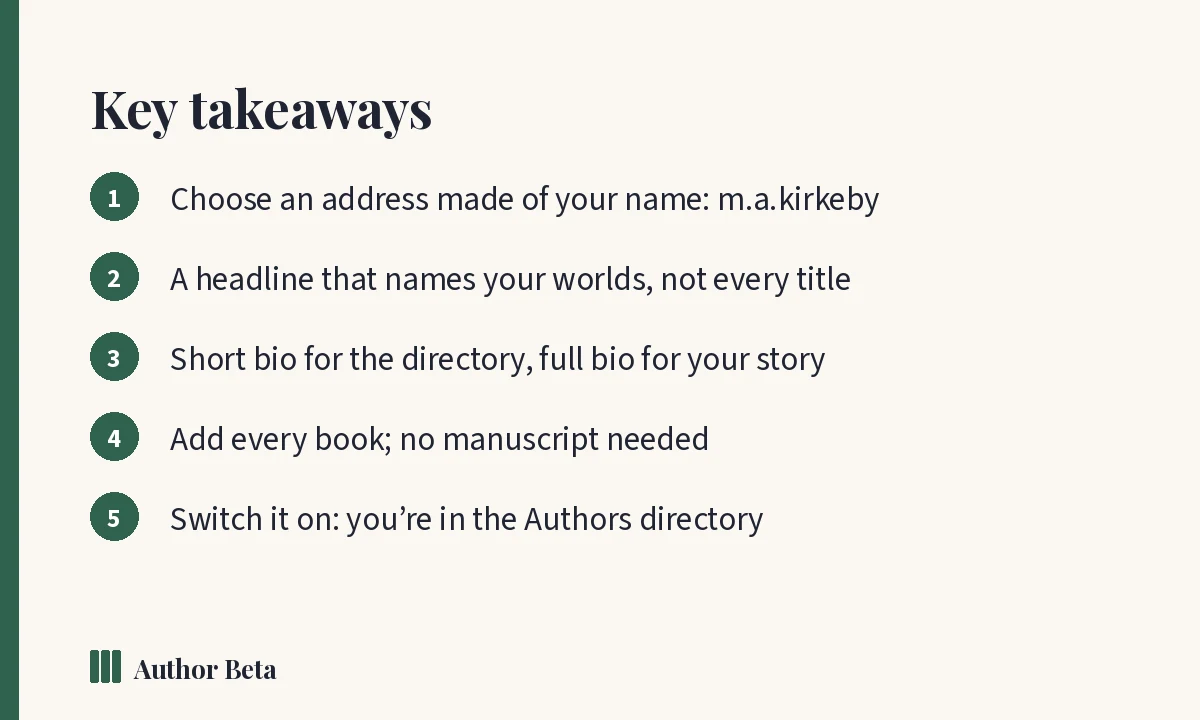
- Din egen adresse: authorbeta.com/your-name, nem at sige højt og trykke på et bogmærke.
- En side til hver bog, med omslag, beskrivelse, serie og en knap til hver butik.
- Din korte og fulde biografi, dit foto, dine genrer og alle sociale links.
- Læseranmeldelser, som du vælger at udgive, og dine åbne betalæsninger.
- En plads i Forfatterkataloget og dine bøger på Bogreolen, begge læst af søgemaskinerne.
- En pressekitside og en link-i-bio-side, bygget ud fra de samme oplysninger.
Trin 1: vælg din sideadresse
Gå til Oversigt → Forfatterside. Adressen er dit navn i to eller flere dele, forbundet med punktum, bindestreg eller understregning: m.a.kirkeby, jane-doe, ma_kirkeby. Store bogstaver og tegnsætning gør ikke navnet til et andet, så ingen kan registrere en kopi, der ligner dit.
Et nyt eller ændret navn bliver tjekket af vores team, før siden bliver offentlig. Du kan gøre det hurtigere ved at tilføje et link, der viser, at du skriver under navnet: din hjemmeside, din Amazon-forfatterside, Goodreads eller en social profil. Læs mere i Din sideadresse og navnetjekket.
Trin 2: dit navn, din overskrift og dine genrer
Udfyld dit pseudonym, hvor du bor (valgfrit), og en overskrift: én linje under dit navn, der fortæller en fremmed, hvilken slags bøger du skriver. M.A. Kirkebys overskrift er »Norse myth, the American West, and what hides just past the edge of the map«. Den nævner hans verdener uden at opremse hver titel.
Sæt flueben ved de genrer, du skriver. De afgør, hvor du vises, når læsere filtrerer forfatteroversigten, så vælg dem, en læser ville søge efter.
Trin 3: din korte og din fulde biografi
- Kort biografi, op til 600 tegn: vises i kataloget, på dine betasider og øverst på din side. To eller tre sætninger.
- Fuld biografi, op til 8,000 tegn: din historie, så lang du vil. Lad en tom linje stå mellem afsnittene, og start en linje med »## « for at tilføje en underoverskrift som »## Sådan begyndte jeg at skrive«.
Ved du ikke, hvad du skal skrive? Bio Studio bygger alle de biografier, du har brug for, ud fra nogle få fakta og sætter den, du vælger, direkte på din side. Vores guide til at skrive en forfatterbiografi gennemgår det.
Trin 4: tilføj dit foto
Et foto eller logo er valgfrit, men sider med et ansigt vækker mere tillid. Alle JPG, PNG, WebP eller GIF under 8 MB virker; kvadratisk er bedst, og vi skalerer det ned for hastighedens skyld.
Trin 5: tilføj dine links
Tilføj de steder, hvor læserne kan følge dig: hjemmeside, nyhedsbrev, Amazon-forfatterside, Goodreads, BookBub, Instagram, Facebook, X, TikTok, YouTube, Threads, Bluesky, Substack, Patreon og Ko-fi. Tilføj et link til dit nyhedsbrev, så viser din side en »Tilmeld dig mit nyhedsbrev«-knap. Til alt andet, en butik eller en podcast, kan du tilføje op til seks links med din egen betegnelse.
Trin 6: tilføj dine bøger
Bøger, du betalæser her, står allerede på din liste; sæt flueben ved Vis på min forfatterside. En bog, der allerede er udkommet eller snart udkommer, kan tilføjes med Tilføj en udgivet bog: intet manuskript nødvendigt. Hver bog får sin egen side. Vores guide til at bygge en bogside gennemgår hvert felt.
Trin 7: vælg udseendet
Vælg et af seks temaer lavet til genrer (Klassisk, Noir, Rosa, Pergament, Stjernelys, Minimal), et skrifttypepar, dine egne farver, hvis du vil, og en farve eller et billede til toppen af siden. Hver indstilling er forklaret i Forfattersidens indstillinger forklaret.
Trin 8: slå den til
Sæt flueben ved Vis min forfatterside offentligt, bekræft, at du har læst reglerne for forfattersider (kun dit eget arbejde, ærlige oplysninger og anmeldelser brugt, som læserne skrev dem), og tryk på Gem ændringer. Når dit navn er godkendt, er siden live og listet i kataloget.
Når du er logget ind og ser på din egen side, viser en bjælke, som kun du kan se, genveje: start en markedsføringskampagne, åbn dit pressekit eller redigér siden. Læserne ser den aldrig.
Ofte stillede spørgsmål
Er forfattersiden virkelig gratis?
Ja. Siden, alle bogsider, temaerne, skrifttyperne, farverne, pressekittet og Author Links er gratis. Betalte abonnementer tilføjer ting som sider til pseudonymer og en fuldt designet forfatterhjemmeside.
Hvor lang tid tager navnetjekket?
Normalt kort tid. Tilføjer du et link, der beviser, at du skriver under navnet, går det hurtigere.
Kan jeg skjule min side, mens jeg arbejder på den?
Ja. Lad »Vis min forfatterside offentligt« være uden flueben, indtil du er klar. Du kan stadig se et eksempel på det hele.
Skal jeg have en betalæsning for at have en side?
Nej. Tilføj udgivne eller kommende bøger direkte, uden manuskript.
Kommentarer