

Une page d’auteur gratuite donne aux lecteurs une adresse unique qui a toujours la bonne réponse : qui vous êtes, ce que vous écrivez, tous vos livres et où les acheter. Sur Author Beta, elle ne coûte rien, ne demande aucune compétence en création de site, et se relie à tout ce que vous faites ici, des lectures bêta aux publications marketing.
Nous allons en construire une pas à pas, en prenant notre propre auteur, M.A. Kirkeby, comme exemple concret. Ouvrez sa page dans un autre onglet et vous verrez chaque étape terminée.
Ce que vous apporte une page d’auteur gratuite
- Votre propre adresse : authorbeta.com/your-name, facile à dire à voix haute et à imprimer sur un marque-page.
- Une page pour chaque livre, avec sa couverture, sa description, sa série et un bouton pour chaque librairie.
- Votre biographie courte et complète, votre photo, vos genres et tous vos liens sociaux.
- Les avis de lecteurs que vous choisissez de publier, et vos lectures bêta ouvertes.
- Une place dans l’annuaire des auteurs et vos livres dans la Bibliothèque, tous deux lus par les moteurs de recherche.
- Une page de dossier de presse et une page de lien en bio, construites à partir des mêmes informations.
Étape 1 : choisissez l’adresse de votre page
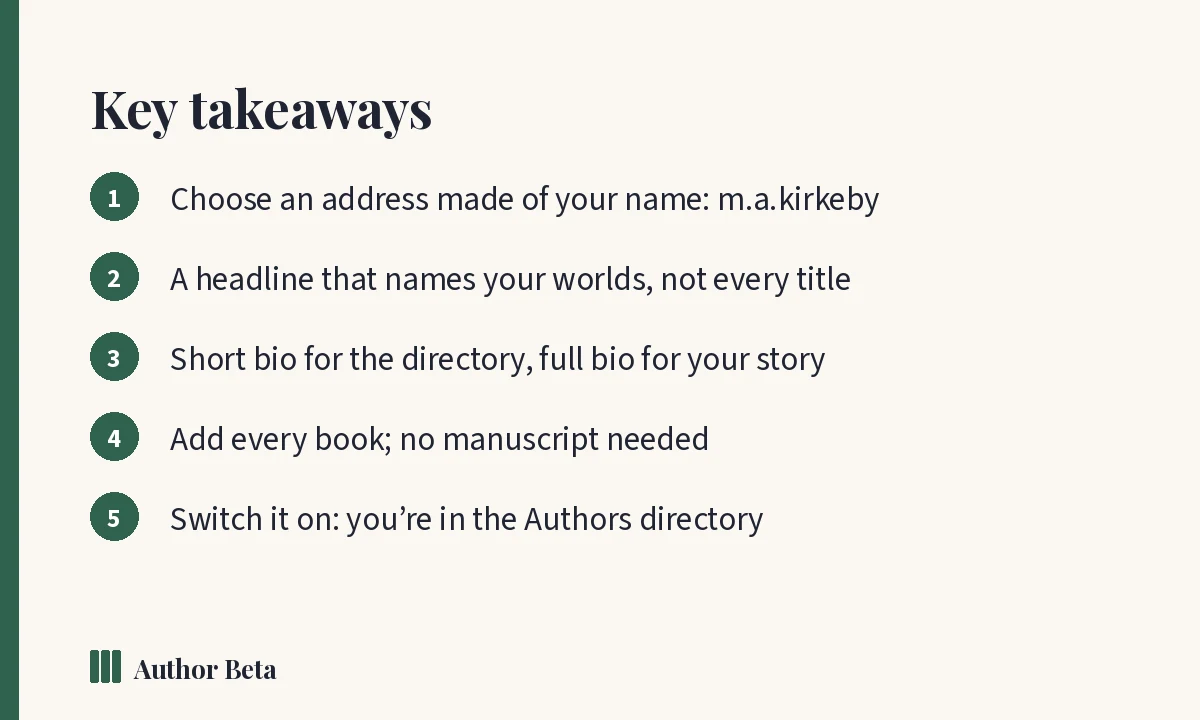
Allez dans Tableau de bord → Page d’auteur. L’adresse est votre nom en deux parties ou plus, reliées par un point, un tiret ou un tiret bas : m.a.kirkeby, jane-doe, ma_kirkeby. Les majuscules et la ponctuation ne font pas un nom différent : personne ne peut donc enregistrer un sosie du vôtre.
Un nom nouveau ou modifié est vérifié par notre équipe avant que la page devienne publique. Vous pouvez accélérer les choses en ajoutant un lien qui prouve que vous écrivez sous ce nom : votre site web, votre page d’auteur Amazon, Goodreads ou un profil social. Pour en savoir plus, lisez L’adresse de votre page et la vérification du nom.
Étape 2 : votre nom, votre titre et vos genres
Renseignez votre pseudonyme, l’endroit où vous vivez (facultatif) et un titre : une ligne sous votre nom qui dit à un inconnu quel genre de livres vous écrivez. Le titre de M.A. Kirkeby est « Norse myth, the American West, and what hides just past the edge of the map » (mythologie nordique, l’Ouest américain et ce qui se cache juste au-delà du bord de la carte). Il nomme ses univers sans énumérer chaque titre.
Cochez les genres que vous écrivez. Ils déterminent où vous apparaissez quand les lecteurs filtrent l’annuaire des auteurs, alors choisissez ceux qu’un lecteur rechercherait.
Étape 3 : votre biographie courte et votre biographie complète
- Biographie courte, jusqu’à 600 caractères : affichée dans l’annuaire, sur vos pages de lecture bêta et en haut de votre page. Deux ou trois phrases.
- Biographie complète, jusqu’à 8,000 caractères : votre histoire, aussi longue que vous voulez. Laissez une ligne vide entre les paragraphes, et commencez une ligne par « ## » pour ajouter un intertitre, par exemple « ## Comment j’ai commencé à écrire ».
Vous ne savez pas quoi dire ? Bio Studio rédige toutes les biographies dont vous avez besoin à partir de quelques faits, et place celle que vous choisissez directement sur votre page. Notre guide pour rédiger une biographie d’auteur vous accompagne pas à pas.
Étape 4 : ajoutez votre photo
Une photo ou un logo est facultatif, mais les pages avec un visage inspirent davantage confiance. Tout fichier JPG, PNG, WebP ou GIF de moins de 8 Mo convient ; le format carré est idéal, et nous le redimensionnons pour la rapidité.
Étape 5 : ajoutez vos liens
Ajoutez les endroits où les lecteurs peuvent vous suivre : site web, lettre d’information, page d’auteur Amazon, Goodreads, BookBub, Instagram, Facebook, X, TikTok, YouTube, Threads, Bluesky, Substack, Patreon et Ko-fi. Ajoutez un lien de lettre d’information et votre page affiche un bouton « Rejoindre ma lettre d’information ». Pour tout le reste, une boutique ou un podcast, ajoutez jusqu’à six liens avec votre propre libellé.
Étape 6 : ajoutez vos livres
Les livres que vous avez fait bêta-lire ici figurent déjà dans votre liste ; cochez Afficher sur ma page d’auteur. Un livre déjà paru, ou à paraître bientôt, peut être ajouté avec Ajouter un livre publié : aucun manuscrit nécessaire. Chaque livre a sa propre page. Notre guide pour construire une page de livre couvre chaque champ.
Étape 7 : choisissez l’apparence
Choisissez l’un des six thèmes conçus pour les genres (Classique, Noir, Rose, Parchemin, Lumière d’étoiles, Minimal), une association de polices, vos propres couleurs si vous le souhaitez, et une couleur ou une image pour le haut de la page. Chaque réglage est expliqué dans Les paramètres de la page d’auteur expliqués.
Étape 8 : activez-la
Cochez Rendre ma page d’auteur publique, confirmez que vous avez lu les règles des pages d’auteur (uniquement votre propre travail, des informations honnêtes, et des avis utilisés tels que les lecteurs les ont écrits), puis appuyez sur Enregistrer les modifications. Une fois votre nom approuvé, la page est en ligne et figure dans l’annuaire.
Quand vous êtes connecté et que vous regardez votre propre page, une barre visible de vous seul propose des raccourcis : lancer une campagne marketing, ouvrir votre dossier de presse ou modifier la page. Les lecteurs ne la voient jamais.
Questions fréquentes
La page d’auteur est-elle vraiment gratuite ?
Oui. La page, chaque page de livre, les thèmes, les polices, les couleurs, le dossier de presse et Author Links sont gratuits. Les formules payantes ajoutent par exemple des pages par pseudonyme et un site d’auteur entièrement personnalisé.
Combien de temps prend la vérification du nom ?
Généralement peu de temps. Ajouter un lien prouvant que vous écrivez sous ce nom accélère les choses.
Puis-je masquer ma page pendant que j’y travaille ?
Oui. Laissez « Afficher publiquement ma page d’auteur » décoché jusqu’à ce que vous soyez prêt. Vous pouvez quand même tout prévisualiser.
Faut-il une lecture bêta pour avoir une page ?
Non. Ajoutez directement vos livres publiés ou à paraître, sans manuscrit.
Commentaires