

Una pagina autore gratuita dà ai lettori un unico indirizzo che ha sempre la risposta giusta: chi sei, cosa scrivi, tutti i tuoi libri e dove comprarli. Su Author Beta non costa nulla, non richiede competenze web e si collega a tutto il resto che fai qui, dalle letture beta ai post di marketing.
Ne costruiremo una passo dopo passo, usando come esempio pratico il nostro autore, M.A. Kirkeby. Apri la sua pagina in un’altra scheda e potrai vedere ogni passo completato.
Cosa ti dà una pagina autore gratuita
- Il tuo indirizzo: authorbeta.com/your-name, facile da dire ad alta voce e da stampare su un segnalibro.
- Una pagina per ogni libro, con copertina, descrizione, serie e un pulsante per ogni negozio.
- La tua biografia breve e completa, la tua foto, i tuoi generi e tutti i link social.
- Recensioni dei lettori che scegli di pubblicare e le tue letture beta aperte.
- Una presenza nell’elenco degli autori e i tuoi libri nella Libreria, entrambi letti dai motori di ricerca.
- Una pagina di kit stampa e una pagina di link in bio, create con gli stessi dati.
Passo 1: scegli l’indirizzo della tua pagina
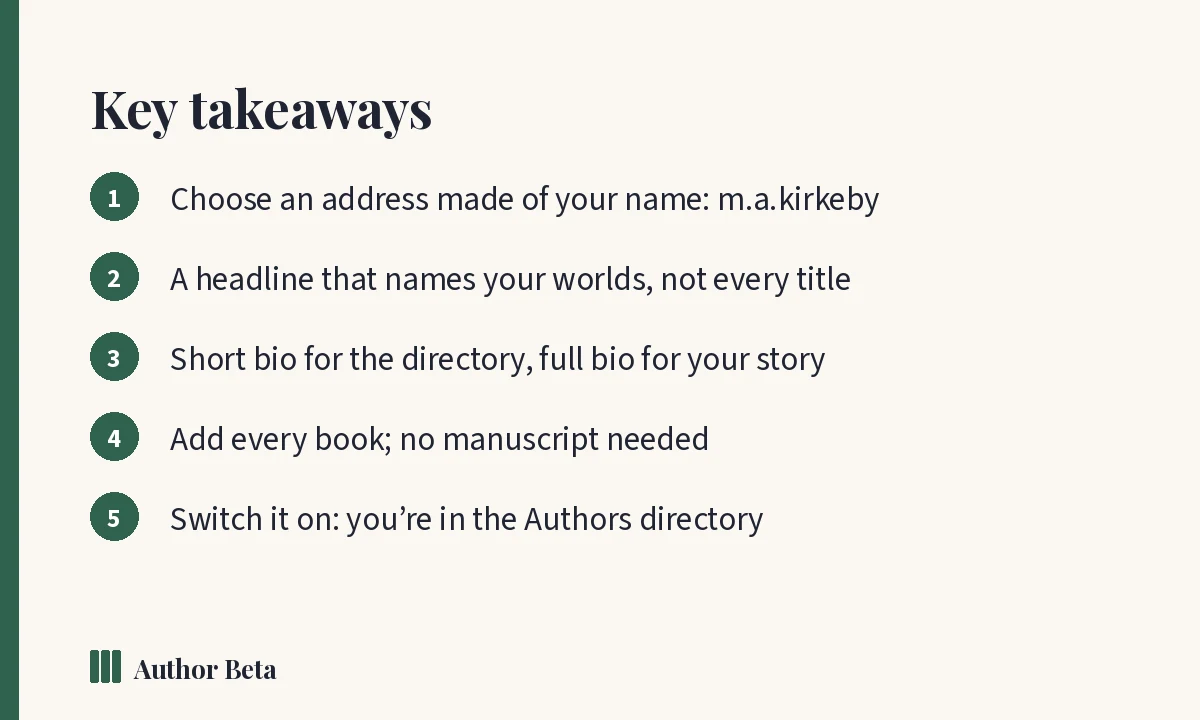
Vai su Pannello → Pagina autore. L’indirizzo è il tuo nome in due o più parti, unite da un punto, un trattino o un trattino basso: m.a.kirkeby, jane-doe, ma_kirkeby. Maiuscole e punteggiatura non creano un nome diverso, quindi nessuno può registrare un nome che imita il tuo.
Un nome nuovo o modificato viene controllato dal nostro team prima che la pagina diventi pubblica. Puoi velocizzare il controllo aggiungendo un link che dimostri che scrivi con quel nome: il tuo sito, la tua pagina autore su Amazon, Goodreads o un profilo social. Leggi di più in L’indirizzo della tua pagina e il controllo del nome.
Passo 2: nome, titolo e generi
Inserisci il tuo pseudonimo, dove vivi (facoltativo) e un titolo: una riga sotto il tuo nome che dice a uno sconosciuto che tipo di libri scrivi. Il titolo di M.A. Kirkeby è «Norse myth, the American West, and what hides just past the edge of the map». Nomina i suoi mondi senza elencare ogni titolo.
Seleziona i generi che scrivi. Decidono dove compari quando i lettori filtrano l’elenco degli Autori, quindi scegli quelli che un lettore cercherebbe.
Passo 3: biografia breve e biografia completa
- Biografia breve, fino a 600 caratteri: mostrata nell’elenco, sulle tue pagine beta e in cima alla tua pagina. Due o tre frasi.
- Biografia completa, fino a 8,000 caratteri: la tua storia, lunga quanto vuoi. Lascia una riga vuota tra i paragrafi, e inizia una riga con «## » per aggiungere un sottotitolo come «## Come ho iniziato a scrivere».
Non sai cosa dire? Bio Studio crea ogni biografia che ti serve partendo da pochi dati, e mette quella che scegli direttamente sulla tua pagina. La nostra guida su come scrivere una biografia d’autore ti accompagna passo per passo.
Passo 4: aggiungi la tua foto
Foto o logo sono facoltativi, ma le pagine con un volto ispirano più fiducia. Va bene qualsiasi JPG, PNG, WebP o GIF sotto 8 MB; il quadrato è l’ideale e lo ridimensioniamo per la velocità.
Passo 5: aggiungi i tuoi link
Aggiungi i posti dove i lettori possono seguirti: sito, newsletter, pagina autore su Amazon, Goodreads, BookBub, Instagram, Facebook, X, TikTok, YouTube, Threads, Bluesky, Substack, Patreon e Ko-fi. Aggiungi un link alla newsletter e la tua pagina mostra un pulsante «Iscriviti alla mia newsletter». Per qualsiasi altra cosa, un negozio o un podcast, aggiungi fino a sei link con un’etichetta scelta da te.
Passo 6: aggiungi i tuoi libri
I libri che fai leggere in beta qui sono già nel tuo elenco; spunta Mostra sulla mia pagina autore. Un libro già uscito, o in uscita a breve, si può aggiungere con Aggiungi un libro pubblicato: non serve il manoscritto. Ogni libro ha la sua pagina. La nostra guida per costruire una pagina del libro spiega ogni campo.
Passo 7: scegli l’aspetto
Scegli uno dei sei temi pensati per i generi (Classico, Noir, Rosa, Pergamena, Luce di stelle, Minimale), un abbinamento di font, i tuoi colori se vuoi, e un colore o un’immagine per la parte superiore della pagina. Ogni impostazione è spiegata in Le impostazioni della pagina autore spiegate.
Passo 8: attivala
Spunta Rendi pubblica la mia pagina autore, conferma di aver letto le regole della pagina autore (solo il tuo lavoro, informazioni oneste e recensioni usate così come i lettori le hanno scritte), e premi Salva le modifiche. Una volta approvato il tuo nome, la pagina è online e compare nell’elenco.
Quando hai effettuato l’accesso e guardi la tua pagina, una barra visibile solo a te offre scorciatoie: avvia una campagna di marketing, apri il tuo kit stampa o modifica la pagina. I lettori non la vedono mai.
Configura la tua pagina autore
Domande frequenti
La pagina autore è davvero gratis?
Sì. La pagina, ogni pagina del libro, i temi, i font, i colori, il kit stampa e Author Links sono gratis. I piani a pagamento aggiungono cose come le pagine per gli pseudonimi e un sito d’autore completamente progettato.
Quanto richiede la verifica del nome?
Di solito poco tempo. Aggiungere un link che dimostra che scrivi con quel nome lo rende più rapido.
Posso nascondere la mia pagina mentre ci lavoro?
Sì. Lascia deselezionato «Mostra pubblicamente la mia pagina autore» finché non sei pronto. Puoi comunque vedere tutto in anteprima.
Mi serve una lettura beta per avere una pagina?
No. Aggiungi direttamente libri pubblicati o in arrivo, senza manoscritto.
Commenti