

En gratis författarsida ger läsarna en adress som alltid har rätt svar: vem du är, vad du skriver, alla dina böcker och var man kan köpa dem. På Author Beta kostar den ingenting, kräver inga webbkunskaper och hänger ihop med allt annat du gör här, från betaläsningar till marknadsföringsinlägg.
Vi bygger en steg för steg, med vår egen författare, M.A. Kirkeby, som genomarbetat exempel. Öppna hans sida i en annan flik så kan du se varje steg färdigt.
Vad en gratis författarsida ger dig
- Din egen adress: authorbeta.com/your-name, lätt att säga högt och trycka på ett bokmärke.
- En sida för varje bok, med omslag, beskrivning, serie och en knapp för varje butik.
- Din korta och fullständiga biografi, ditt foto, dina genrer och alla sociala länkar.
- Läsarrecensioner som du väljer att publicera, och dina öppna betaläsningar.
- En plats i författarkatalogen och dina böcker i Bokhyllan, och båda läses av sökmotorer.
- En presskitsida och en länk-i-bio-sida, byggda av samma uppgifter.
Steg 1: välj din sidadress
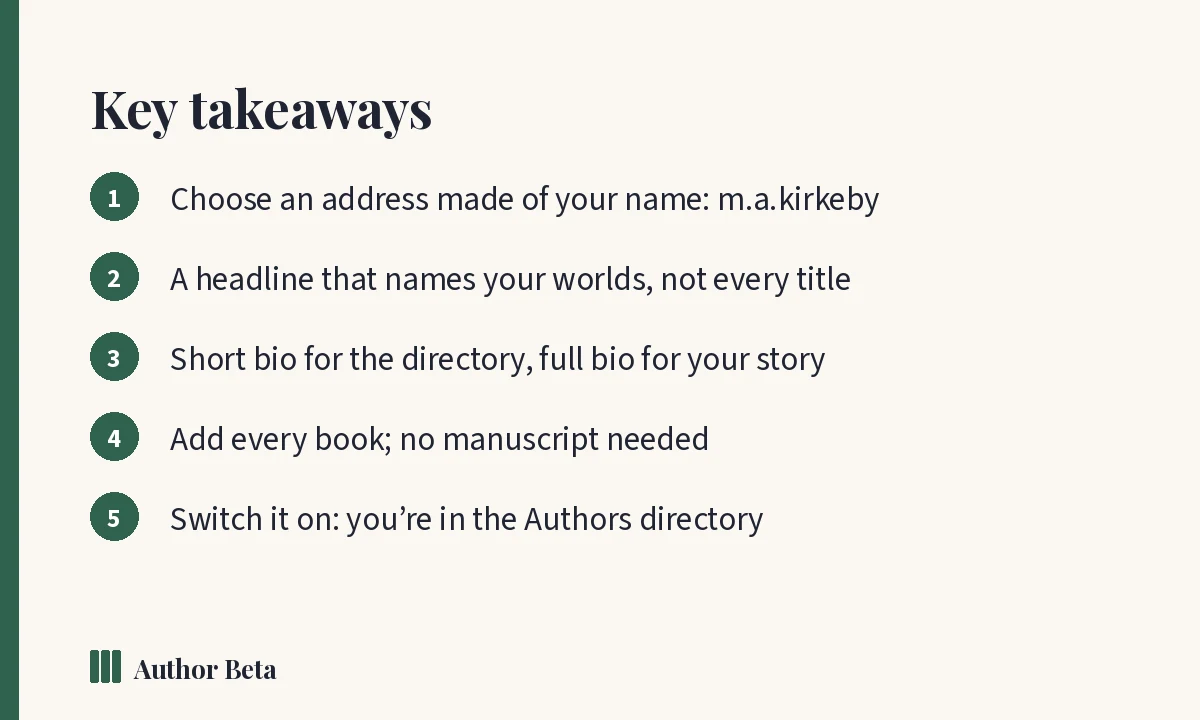
Gå till Översikt → Författarsida. Adressen är ditt namn i två eller fler delar, sammanfogade med punkt, bindestreck eller understreck: m.a.kirkeby, jane-doe, ma_kirkeby. Versaler och skiljetecken gör inte namnet till ett annat, så ingen kan registrera ett namn som liknar ditt.
Ett nytt eller ändrat namn kontrolleras av vårt team innan sidan blir offentlig. Du kan snabba på det genom att lägga till en länk som visar att du skriver under namnet: din webbplats, din författarsida på Amazon, Goodreads eller en social profil. Läs mer i Din sidadress och namnkontrollen.
Steg 2: ditt namn, din rubrik och dina genrer
Fyll i din pseudonym, var du bor (valfritt) och en rubrik: en rad under ditt namn som talar om för en främling vilken sorts böcker du skriver. M.A. Kirkebys rubrik är ”Nordisk mytologi, den amerikanska västern och det som gömmer sig strax bortom kartans kant”. Den namnger hans världar utan att räkna upp varje titel.
Kryssa i de genrer du skriver. De avgör var du visas när läsare filtrerar författarkatalogen, så välj dem som en läsare skulle söka efter.
Steg 3: din korta och din fullständiga biografi
- Kort biografi, upp till 600 tecken: visas i katalogen, på dina betasidor och högst upp på din sida. Två eller tre meningar.
- Fullständig biografi, upp till 8,000 tecken: din berättelse, så lång du vill. Lämna en tom rad mellan styckena, och börja en rad med ”## ” för att lägga till en underrubrik, till exempel ”## Hur jag började skriva”.
Vet du inte vad du ska skriva? Bio Studio bygger varje biografi du behöver utifrån några fakta och lägger den du väljer direkt på din sida. Vår guide till att skriva en författarbiografi går igenom det steg för steg.
Steg 4: lägg till ditt foto
Ett foto eller en logotyp är valfritt, men sidor med ett ansikte inger mer förtroende. Alla JPG, PNG, WebP eller GIF under 8 MB fungerar; kvadratiskt är bäst, och vi skalar om bilden för snabbhetens skull.
Steg 5: lägg till dina länkar
Lägg till ställena där läsarna kan följa dig: webbplats, nyhetsbrev, författarsida på Amazon, Goodreads, BookBub, Instagram, Facebook, X, TikTok, YouTube, Threads, Bluesky, Substack, Patreon och Ko-fi. Lägg till en länk till ditt nyhetsbrev så visar din sida knappen ”Prenumerera på mitt nyhetsbrev”. För allt annat, som en butik eller en podd, kan du lägga till upp till sex länkar med din egen etikett.
Steg 6: lägg till dina böcker
Böcker som du har betaläst här finns redan i din lista; kryssa i Visa på min författarsida. En bok som redan har kommit ut, eller som kommer snart, kan läggas till med Lägg till en utgiven bok: inget manus behövs. Varje bok får sin egen sida. Vår guide till att bygga en boksida går igenom varje fält.
Steg 7: välj utseende
Välj ett av sex teman gjorda för olika genrer (Klassisk, Noir, Ros, Pergament, Stjärnljus, Minimal), ett typsnittspar, egna färger om du vill och en färg eller bild för toppen av sidan. Varje inställning förklaras i Inställningarna för författarsidan förklarade.
Steg 8: slå på den
Kryssa i Visa min författarsida offentligt, bekräfta att du har läst reglerna för författarsidor (bara ditt eget verk, ärliga uppgifter och recensioner som läsarna skrev dem) och tryck på Spara ändringar. När ditt namn har godkänts är sidan publicerad och listad i katalogen.
När du är inloggad och tittar på din egen sida visar en list som bara du kan se genvägar: starta en marknadsföringskampanj, öppna ditt presskit eller redigera sidan. Läsarna ser den aldrig.
Vanliga frågor
Är författarsidan verkligen gratis?
Ja. Sidan, varje boksida, teman, typsnitt, färger, presskitet och Author Links är gratis. Betalda planer lägger till saker som sidor för pseudonymer och en helt utformad författarwebbplats.
Hur lång tid tar namnkontrollen?
Oftast en kort stund. Om du lägger till en länk som visar att du skriver under namnet går det snabbare.
Kan jag dölja min sida medan jag arbetar med den?
Ja. Låt ”Visa min författarsida offentligt” vara omarkerad tills du är redo. Du kan fortfarande förhandsgranska allt.
Behöver jag en betaläsning för att ha en sida?
Nej. Lägg till utgivna eller kommande böcker direkt, utan manus.
Kommentarer